


Caldigit TS5 Plus導入レビュー|配線スッキリ!速度・操作性など感じた5つの使い勝手
CalDigit TS5 Plusを導入
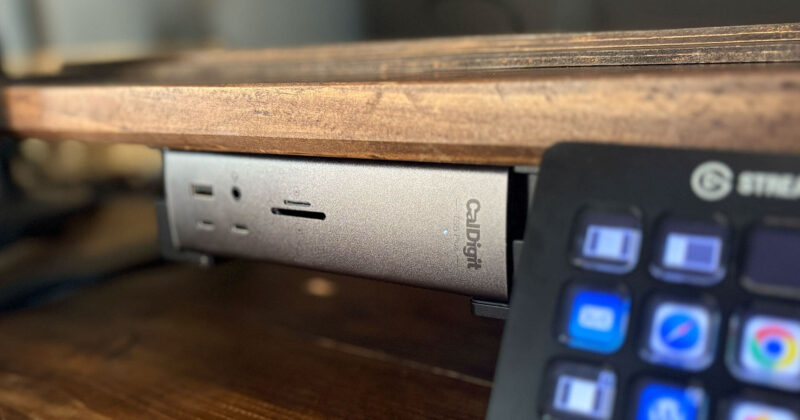
CalDigit TS5 Plusを導入しました!!
テンション上がるぜ!
何それって人に解説:
CalDigit TS5 Plusは、Thunderbolt 5対応のドッキングステーション(拡張ハブ)です。
簡単に言うと——
「USBポートが足りない」「配線ゴチャゴチャ」「外付け機器いっぱい」って時に、全部まるっとまとめてくれる、超高性能な「接続の司令塔」です。
この「TS5 Plus」、発売されたばかりの最新モデル!!(2025年7月現在)
特にMacとの相性が抜群で、モニター・SSD・USBデバイス・ネットワーク機器をThunderboltケーブル1本で接続できちゃうんです!
…で、そのThunderbolt 5対応って話なんですが——
実は、うちのMac StudioはThunderbolt 5には対応していません。
(Thunderbolt 5と言っても3とか4でも下位互換で使える仕様)
じゃ、なぜ選んだ?
理由はシンプル。Macは進化が早い。
Thunderboltも5、6、7…とこれからどんどん新しくなっていくのは確実!
そんな中で今Thunderbolt 3(4)対応のドックを新しく買って、数年使い続ける…?
それはさすがにもったいない気がするんですよね。
かといって、
将来メイン機を買い替えるときに、Mac本体とドッキングステーションを同時に買うのは正直キツい!
という事で先にドックを現状でベストな状態にしたんです。
というわけでCalDigit TS5 Plusを購入いたしました!
この記事では、そんなCalDigit TS5 Plusの魅力を
【設置】【拡張】【操作】【接続】【見た目】の5つに分けてお届けします!
【設置】DIY自作棚に設置!配線スッキリ&操作性UP
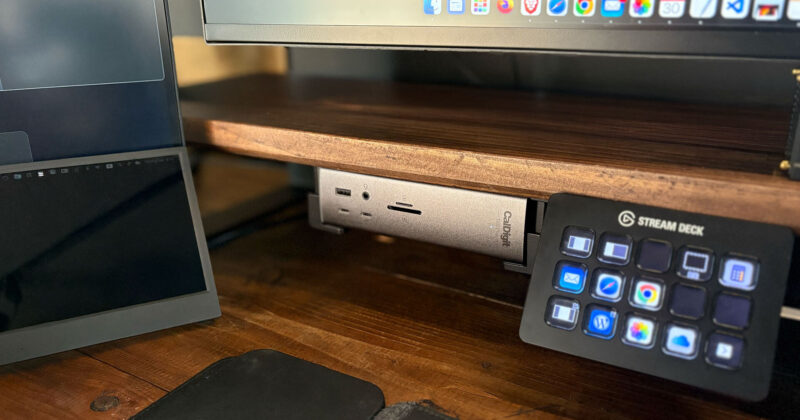
で、このCalDigit TS5 Plus、このまま机の上にポンッて置く?
個人的にそれはないかな!
実は、この日のためにPC棚をDIYで自作したんです!
PreductのDASHBOARDも考えたんですがちょっと高いんですよね…
棚だけ自作してガジェット固定に、PreductやBALOLOのアイテムは別で購入して取り付けました!
(この自作PC棚はまた記事を書きます)
TS5の固定もPreductの製品です。
正面からは配線ゼロ!デスクの景観は完ッ璧ィィィィ!

この棚の裏側にケーブルを固定&整理することで見た目からケーブルを排除!
PC棚の中心にはMacbook Airが入るようになっている。
Stream Deck(×2)もEleksmakerも全部近くにあるけど、干渉ゼロ。
ちゃんと手が届き使いやすく、でもゴチャつかない。
デスクと機器の間には隙間があるので、掃除もしやすい!
何よりビジュアルを最重要視している。
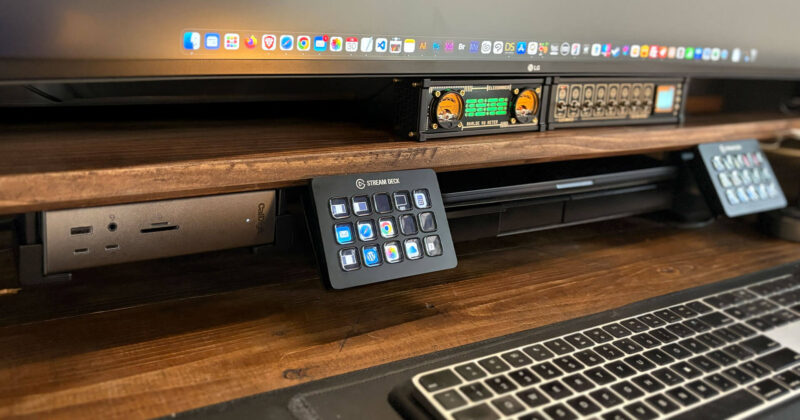
左からTS5 Plus、Stream Deck(Mac操作用)、引き出し&Macbook、Stream Deck(照明などIoT用)。
棚の上は、EleksMaker製品2つ。
これが実現できるのも、TS5 Plusのポートの多さと、Mac StudioとはThunderboltケーブル1本で繋がっているという点がめちゃくちゃ大きい。
たくさん繋げられて、でも繋がってるのは1本。
この矛盾が最大の利点だ。
【拡張】USB機器が多くても安心!20ポート(USBは10ポート)の拡張性
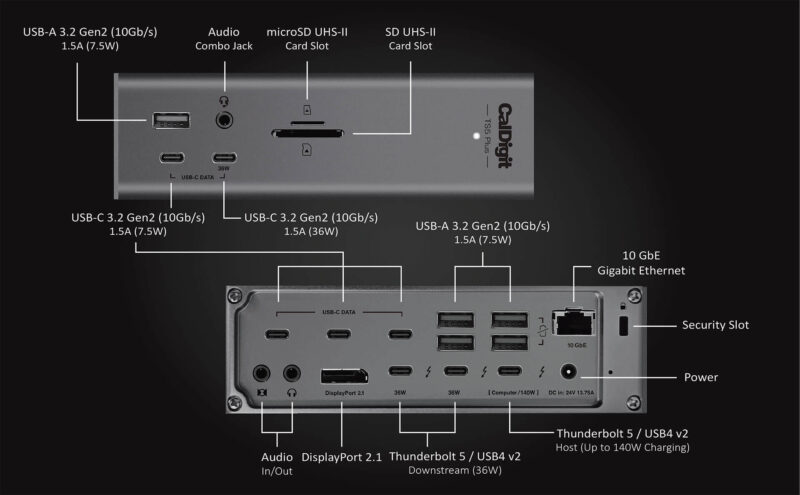
とにかく接続するガジェットが多い僕にとって、ポート数は正義なのです!
CalDigit TS5 Plusは、USB-AとUSB-Cあわせて10ポート(前面2/背面8)を搭載。
外付けSSD、オーディオインターフェース、タブレット、Stream Deck(2台)、さらに充電ケーブルやLED機材まで、ぜんぶ挿してもまだ余裕があるという安心感。
しかも、ただ繋がるだけじゃないんです!
- 電源不足で落ちない
- スリープから復帰しても「デバイス消えてる…」なんてこともなし!
「ポートに挿せば動く」なんて当たり前。
大事なのは、何台つないでも落ちない!復帰してもちゃんと動く!という安心感なんです!
さらに、SDカード・USB-C・イヤホン端子は前面に配置されていて、抜き差しも快適。
この「手を伸ばせば届く場所にある」というのが、地味だけど毎日の使いやすさに直結!
たとえば、突然カメラマンさんが事務所に来て、「はい、データ」ってSDカードを手渡されても即対応できるってわけです。
【操作】爆速&安定接続!ポート分散&デュアルUSBコントローラーで干渉ゼロ
CalDigit TS5 Plusは、前面と背面にポートが分散配置されていて、USBポート同士が物理的に干渉しにくい構造になっています。
実は、中身もすごいらしい!
デュアルUSBコントローラー搭載!
これが何かというと、複数のUSB機器を同時に使っても
- 認識落ちなし
- 転送速度の低下なし
- 外付けSSDを2台同時に接続して読み書きしてもまったく問題なし!
ちなみにこれ、普通なら難しい話なんです。
一般的なUSBハブやドックでは、1つのUSBコントローラーが複数のポートを共有していることが多く、外付けSSDを2台同時に読み書きすると、
- 帯域が分割され速度が落ちる
- または片方が認識されなくなる
ってことが普通にあります。
つないだままで安心して操作できる。って本当に大事なことです!
ちなみにこのTS5 Plus、しっかりした金属筐体でズッシリ安定感があり(約0.9kg)。
サイズは高さ155mm/幅47mm/奥行127.9mmとコンパクトだけど、意外と存在感アリです。
【接続】ケーブル1本!Mac Studio+周辺機器を完璧にまとめる
メインモニターはMac Studio直挿し
Mac Studioの最重要出力先となるメインモニター(LG)は、HDMIではなくThunderboltで接続。
高解像度・高リフレッシュレートを安定出力するために、最短・最強ルートが鉄則だ!
その他すべてをTS5 Plusに集約。
- サブモニター
- 充電関連(iPhone/AirPods)
- Stream Deck(2台)
- Eleksmaker スイッチパネル
- 外付けSSD/HDD
これらすべてをTS5 PlusにまとめてThunderbolt 1本でMac Studioと接続
一括接続・一括管理で、配線も作業も劇的にスッキリ!
MacBook派にこそTS5 Plusは絶対オススメ!
うちはメイン機がMac Studioだが、MacBookも併用している。
もしあなたがMacBook(Air/Pro)がメイン機なら、TS5 Plusの導入は本気で検討してほしい!
- MacBook Airはポートが少ない。しかも給電ポートと併用だから自由度が低い。
- 一般的なUSBハブでは電力不足や認識エラーなど不安定なことも多い。
TS5 Plusがあれば
Thunderboltケーブル1本つなぐだけで、モニター・外付けSSD・Stream Deck・オーディオIF…すべて即接続!
外出から帰ってきたら、Thunderboltを1本挿すだけで一瞬でデスクトップ化!
配線も再接続も不要で、即仕事・即作業の戦闘態勢に入れる!
起動・スリープ復帰も安定。ドック経由での認識トラブルなし
TS5 Plus経由の機器はスリープからの復帰でも即認識
デバイスの再接続・電源ON/OFFのトラブルも今のところゼロ!
「あれ?繋がってない?」「抜き差しして…」なんてストレスもゼロ!
配線の“見える化”で、将来の拡張にも超強い
機器をTS5 Plusにまとめたことで、配線の整理が完全に「見える化」
どこに何を接続しているかが一目でわかるから、追加や変更もスムーズ
今後機材が増えても「とりあえずTS5に挿すだけ」で完結!
【見た目】黒×木のデスクに完璧にハマる見た目!“機材感”を出さない美学
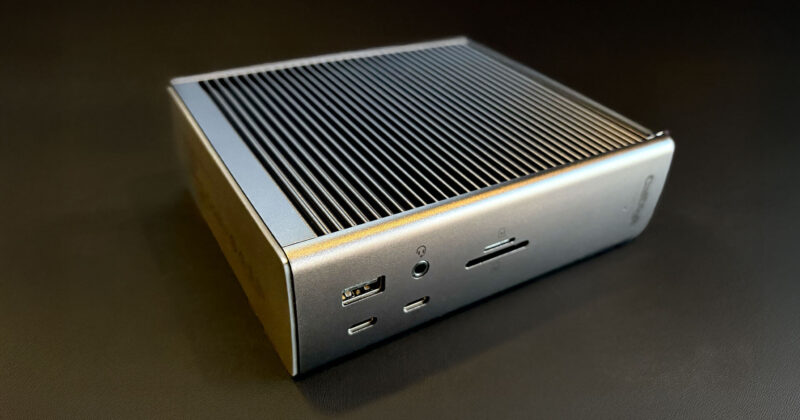
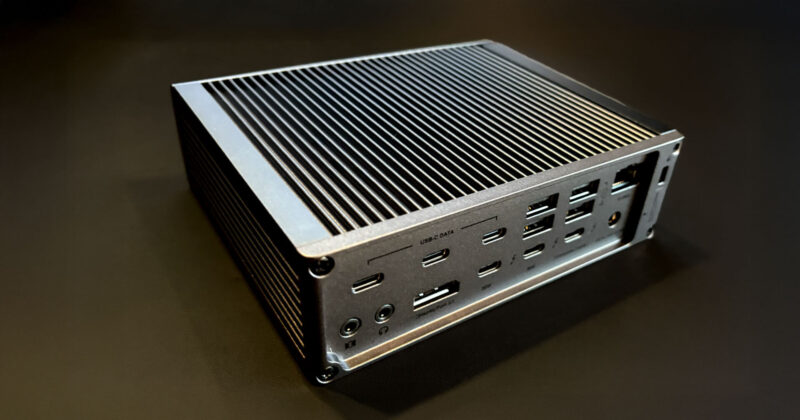
ウチのデスクのテーマは「黒と木」。
マットなブラック×木の天板。この美しさを壊す事は控えたい!!
だからTS4を導入するなら、デスクの裏につける?とも考えていた。
そんな時に現れたのがこの「CalDigit TS5 Plus」だ。
何とこの「CalDigit TS5 Plus」はマットブラックの筐体じゃないか!
正直に言おう!
ブラックがあるのがPlusだけだった。
だからPlusにした。
そう言っても過言ではない…その出費は確かに痛い…
だが!仕事のテンションを上げる事は「いい仕事をする重要な要素の1つだ」と本気で思っている!
そう思いません?
こうして、インテリアとガジェットの間に、ようやく平和が訪れたのである。
まとめ
CalDigit TS5 Plusを導入してから、配線の悩みも、接続の不安も、すべて解消されました。
USBが足りない?外付けSSDが不安定?デバイスが消える?
そんな小さなストレスが、一気に消えたのは本当に大きい。
しかも、Thunderbolt 5対応で、Macと1本で繋がるのも便利!
サイズ
- 高さ:155.0mm (6.1インチ)
- 幅 :47.0mm (1.85インチ)
- 奥行:127.9mm (5.03インチ)
- 重さ:0.90kg (1.98ポンド)
コンパクトだけど、意外と存在感アリ!
ちなみに、アダプタのが大きいです!
そこは設置に注意するべきかも?
それでも、静音性・安定性・拡張性のバランスを考えれば納得です。
ほんのり熱くなるのも放熱設計ゆえの仕様なので、今のところ実害はゼロです。







コメントを書く