


最も簡単に連携する方法!Stream Deckと+Style編
SUMMARY
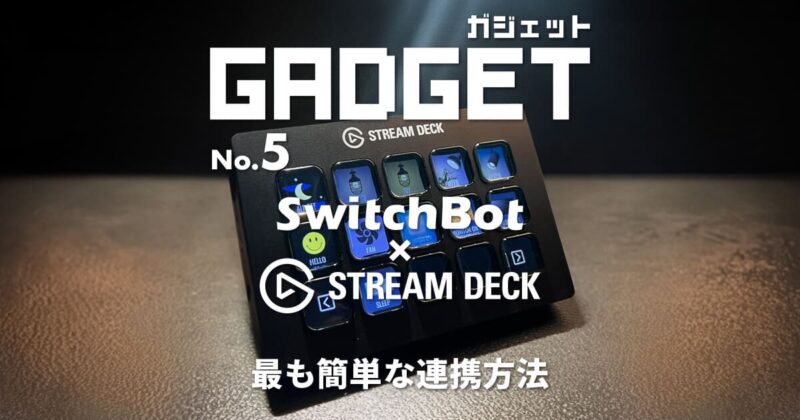
IFTTTやAWSといった複雑な仕組みを一切使わずに、Appleの「ショートカット」アプリを活用することで、誰でもスムーズに操作可能な設定方法を紹介しています。+Styleのスマートプラグや照明などを、Stream Deckのボタンひとつで操作できるようになるため、スマートホームの利便性が大きく向上。前回のSwitchBot編に続き、+Style編でも設定手順をわかりやすく解説しています。 前回記事で、Stream Deckと+SwitchBotの連携を紹介しました。
今回は+Styleのデバイスとの連携です。
こちらも、Mac、iOSの「ショートカット」アプリを使えば、簡単なんです。
もちろんIFTTTもAWSもスマートスキルも使わないので誰でもできます。
今回は+Styleのデバイスとの連携です。
こちらも、Mac、iOSの「ショートカット」アプリを使えば、簡単なんです。
もちろんIFTTTもAWSもスマートスキルも使わないので誰でもできます。
CONTENTS
+Style製品
我が家の照明は+Styleのライトを使っていいます。
スマホで操作ができるんですが、今回は+StyleをStream Deckでボタン化させていきたいと思います。
ライトなどは色んなメーカーにせず1つのメーカーに統一するのがおすすめです。
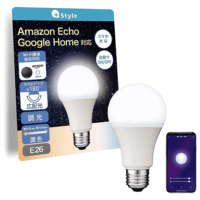
+Style LED電球(E26 / 調光・調色)
電球色 昼光色 60W 810lm スマート 調光 調色 ハブ ブリッジ不要 日本メーカー製 Amazon Alexa/Google Home 対応


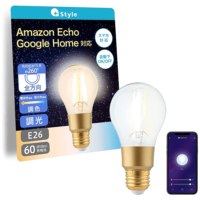
+Style LED電球 エジソン電球(E26 / 調光・調色)
電球色 昼光色 60W 810lm スマート 調光 調色 ハブ ブリッジ不要 日本メーカー製 Amazon Alexa/Google Home 対応
これらの電球を使えば、スマホやPCで操作ができるようになります。
リビングの電気もそのままにベッドに入ってからスマホでOFFできるわけですね。
今回はそんな+Styleの製品をSteam Deckで操作できるようにしたいと思います。
AWSとかIFTTTも使わなず、無料で簡単に連携させる事ができるよ。ってお話です。
Steam Deckについては
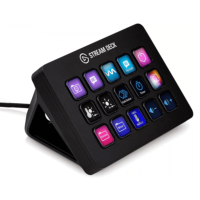
Elgato Stream Deck MK.2
15キー配列カスタム可能なLCDキーで アプリ、ツール、プラットフォームをコントロール
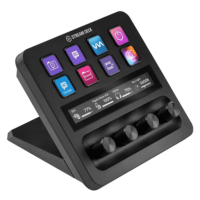
Elgato Stream Deck +
8キー+4ダイヤルカスタム可能なLCDキーとタッチストリップ、そしてダイヤルSTREAM DECKの最新版です。
基本的な流れ
- iOSのSwitchBotアプリで製品の設定をする
- アプリ内でSiriと連携させる
- MACの「ショートカット」アプリの設定
- 「ショートカット」アプリをStream Deckに設定
という流れになります。
+Styleの設定
基本的にはSwitchBotとの連携と同じです。
ですので、ここではiOSの+Styleアプリの設定方法のみを紹介していきます。
「SwitchBotとの連携」を読んで頂けると分かりやすいと思います。
設定はiOSの+Styleアプリから行います。
SwitchBotで「シーン」を追加したように、+Styleでも「シーン」を追加します。
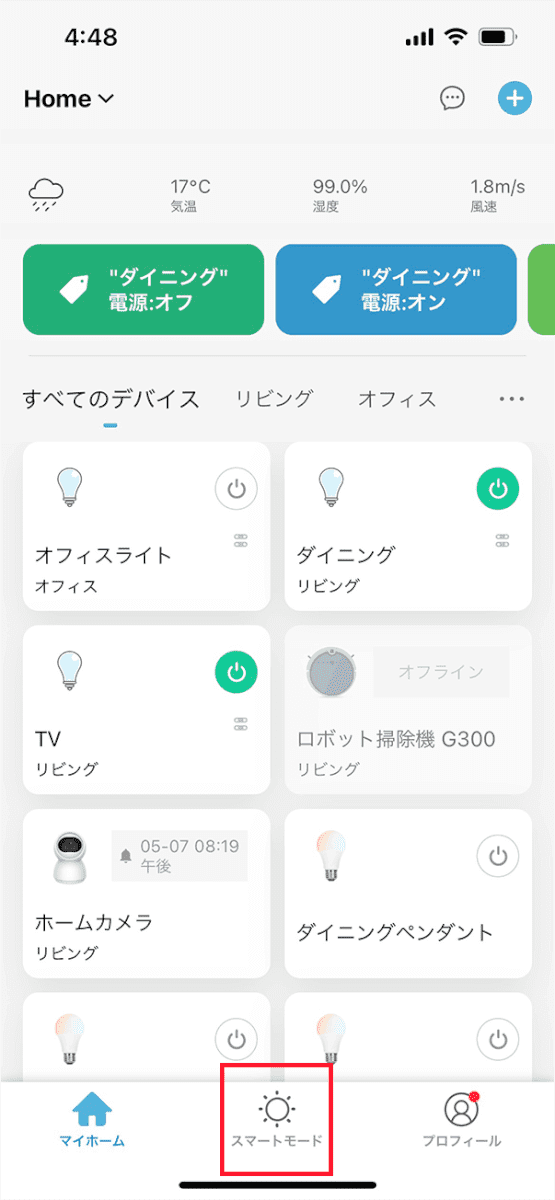
アプリの下部のメニューから「スマートモード」選択
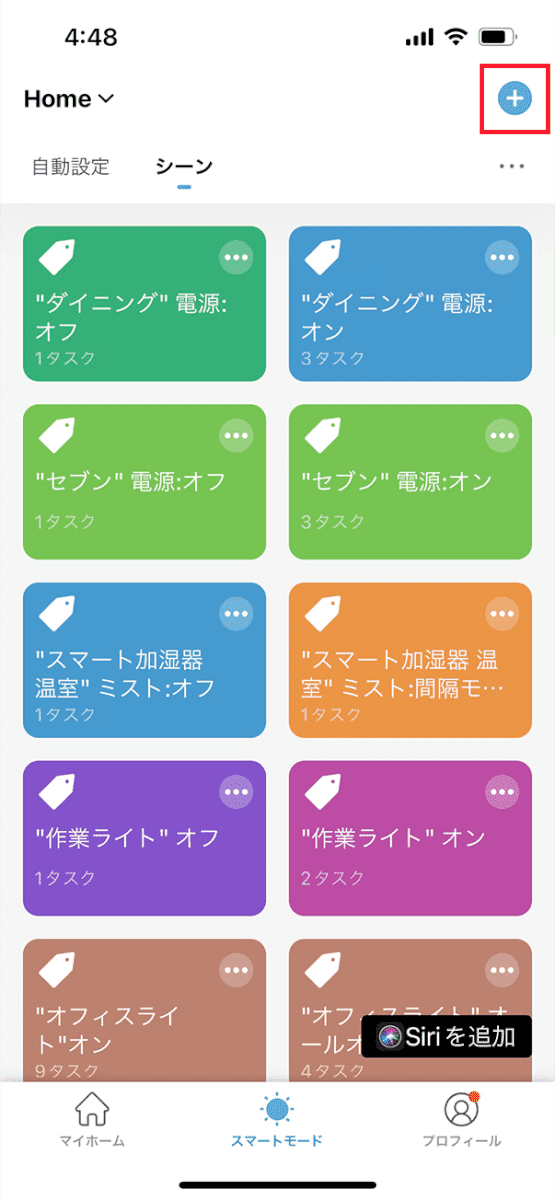
右上の「+」でシーンを追加する
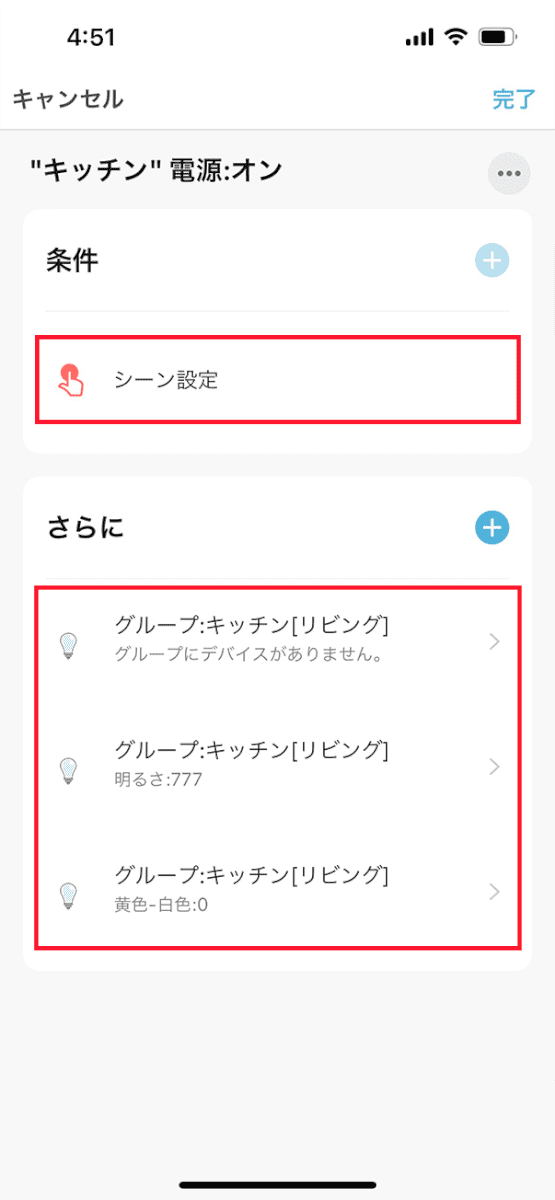
上から順に選択する。ライトの電源をONにする場合は色や明るさも設定できる
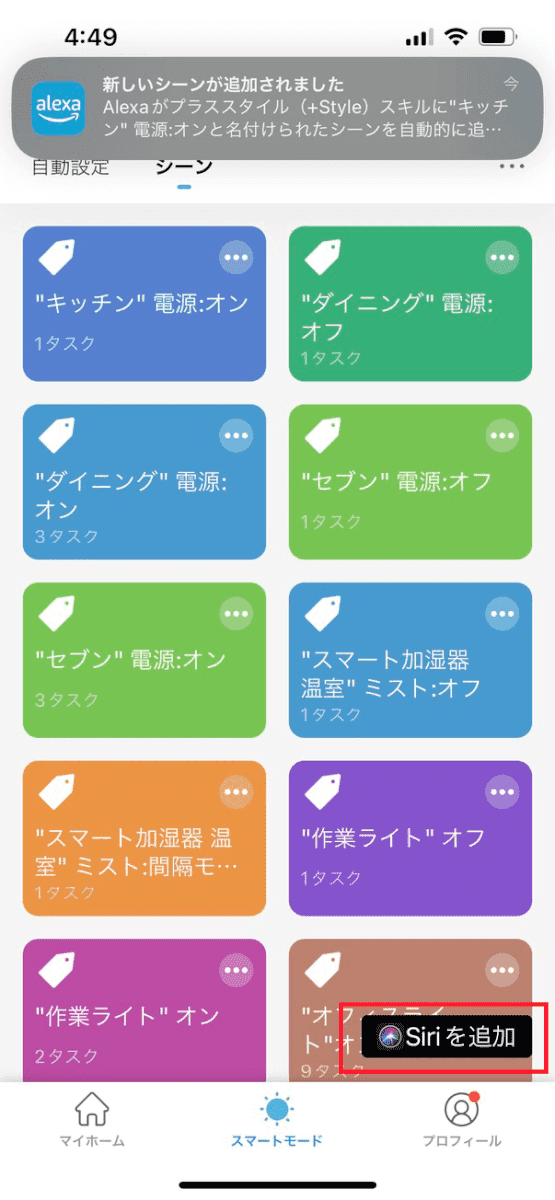
シーンが追加されたら、右下の「Siriを追加」をタップ
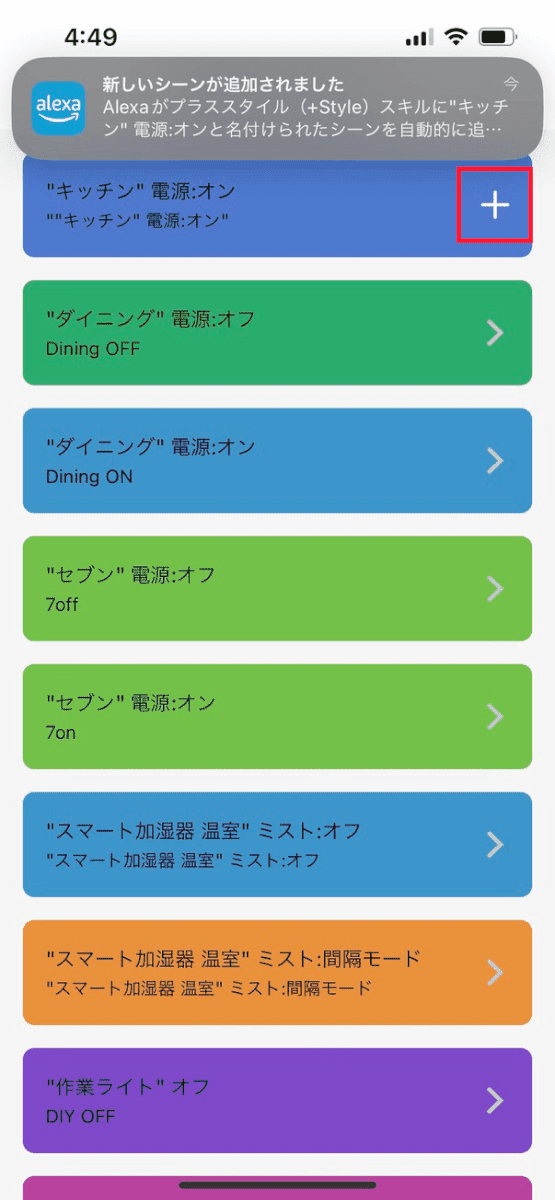
新しく追加したシーンの横の「+」をタップ
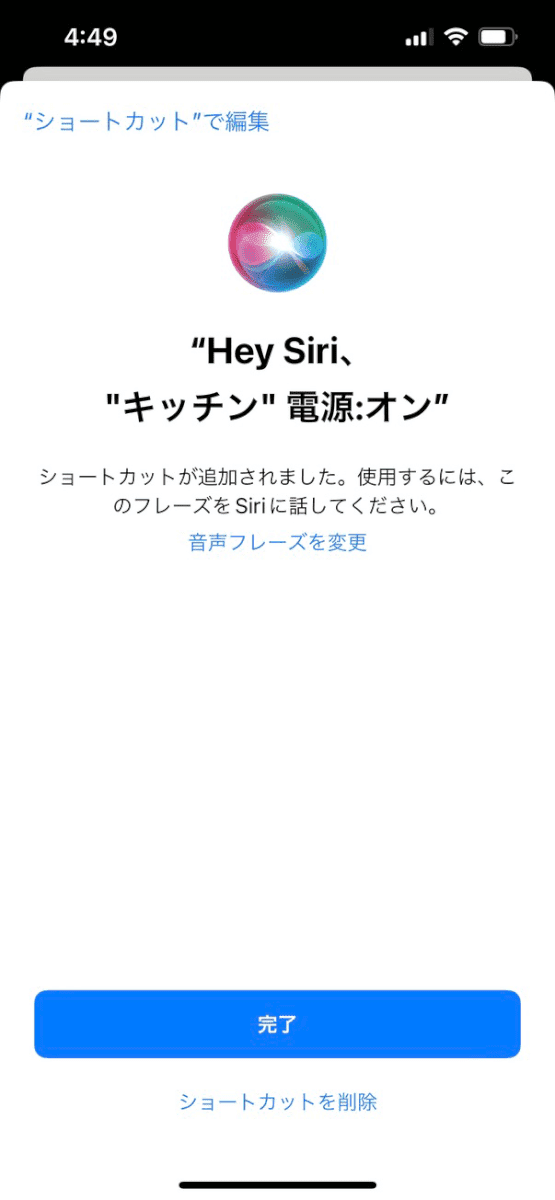
完了
Siriに追加する事でMACの「ショートカット」アプリでも使用する事ができるようになります。
この後、MAC側の設定、Stream Deckの設定を行って完了となります。
詳細はこちらをご覧ください。



コメントはこちら
はじめまして。
現在、stream deckXLを使用していまして、家電全般をコントロールすると同時にstream deckにもボタン配置したく拝見しておりました。所持環境にもよるかと思うのですが、色々な接続方法をネットで見ていると、何が簡便でやりやすいのかわからなくなってきました。少しお助けいただけたら助かります。
●やりたいこと
家電(空調機器、照明など)のコントロール
●操作環境
PC・・・Win11マシン、iPhone13pro、applewatch7、stream deckXL、amazonecho5(Alexa)など
ダイソンの清浄器やデスクのテープLEDなどはアレクサ経由で音声controlなどしてみましたが、普段自宅でデスクワークしておりますのでstream deckにボタンを配置した仕様の方法を模索しております。プラグインを見ていてもHueしか見つけることができませんでした。Philipsの製品で揃えたほうがstream deckでコントロールするなら手っ取り早いのか、など色々迷っています。
はじめまして。こんにちわ。
XLですか!いいですねー。自分も大きいの買おうかな。
接続方法は悩みますよね。
WINとSTREAM DECKを接続してるということですよね?
自分の環境はMACなので何とも言えないですが…。
WINならALEXAのアプリもあるので、ALEXAアプリから連携できそうですがいかがでしょう?
もしくはSiwtchBotミニハブなども導入すれば、各種リモコンも登録できるのでリモコン(赤外線)付きの製品なら連携できると思います。
SiwtchBotミニハブの場合、API Requestの設定が必要かもしれません。
MACの場合は、ショートカットというアプリで連携できるのですが…
それでも+STYLE製品はアプリのアップデート後、エラーが出ている状況です。
(そろそろ何とかしないとなー。+styleはtuya製品らしいのでそこから何とかするかー)